UnihertzのAtomを買ったのでIMEIごにょごにょしてソフトバンクSIMを突っ込んでみた

UnihertzのAtomを買ったのでIMEIをごにょごにょしてみた。
こいつに限らずCPU(SoC?)がMTK製だとツールで簡単にできちゃうらしい。
使用ツール
SN Write Tool (ver1.1916.00)
どこが公式なのか全然わからなかったのでググって出てきたそれらしいページで最新版を落としてきた。
準備
携帯本体の電源をOFFにする。
USBケーブルでPCとスマホをつなぐ必要があるのでPC側にケーブルをさしておく。
やりかた
落としたzipを展開してSN_Writer.exeを起動。
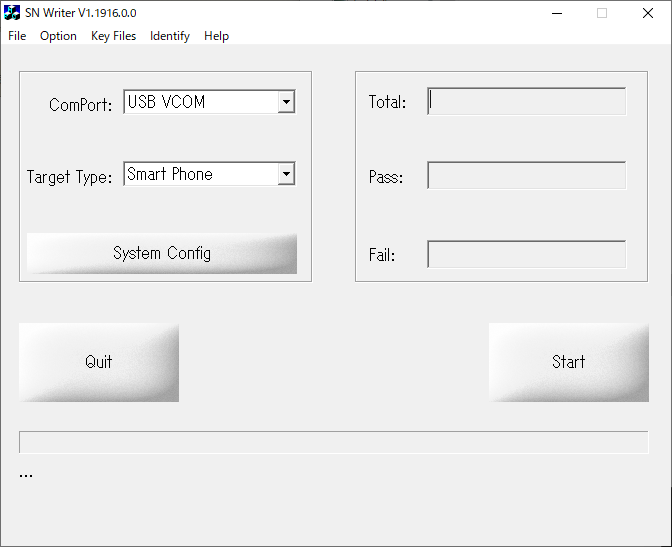
ここは変更なしでSystem Configボタンを押す。
押すと下の設定画面が出てくるので画面と同じ状態になるようにチェックを入れる。
チェックを入れたらsaveボタンを押す。
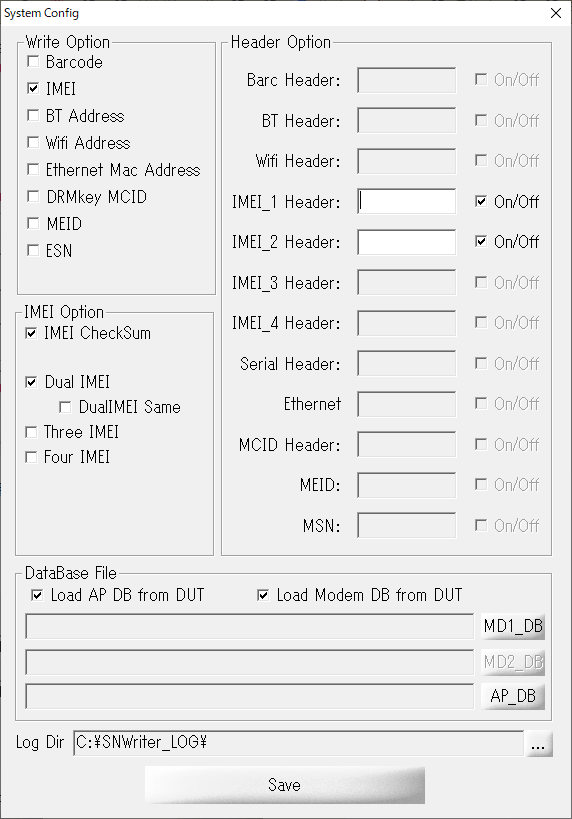
DataBaseFileの設定は公式とかでROMが提供されている機種ならその中に入っているファイルを選択するらしい。
ググって調べた感じ古い機種だとROMが必要で新しい機種はいらないらしい。
2.in system config select the AP and BP file;
Mrt aleady give the AP file for all the MTK phones; that put in the MTK_FILES Folder have
if cpu is MTK 6755 MTK 6797 MTK 6757 <after X20> not need BP file;just tick the load Modem DB form DUT
if old cpu,like MTK 6735....you need read bp file form mobile
untick the load Modem DB form DUT
in the SN Write software select the MD1_DB file,the max size one is bp file
how to read: run mrt software.imei tools,MTK imei,has read baseband ap bp<By USB debug>
with this,mobile need power on and enable usb debug,and connect computer,after auto backup the mobile ap bp imei file
素直にumidigiみたいな公式でROM配布してる機種買えばこの辺は頭使わなくて済みそう。
saveボタンを押すと最初の画面に戻るので、startを押す。
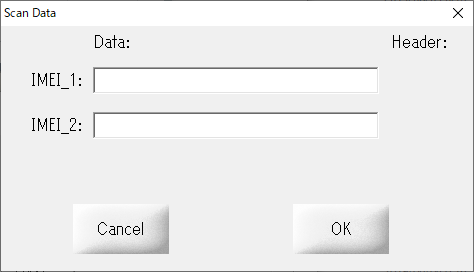
押すと下の画面が出てくる。
この画面でごにょごにょしたいIMEIを入力する。
入力後にOKボタンを押す。
OKを押すと進行バーが出てくるので携帯本体の電源がOFFの状態でボリュームキー↓を押しながらUSBケーブルでPCと接続すると書き込みが始まる。
(この時携帯本体の画面下にMETA MODEとか表示が出る)
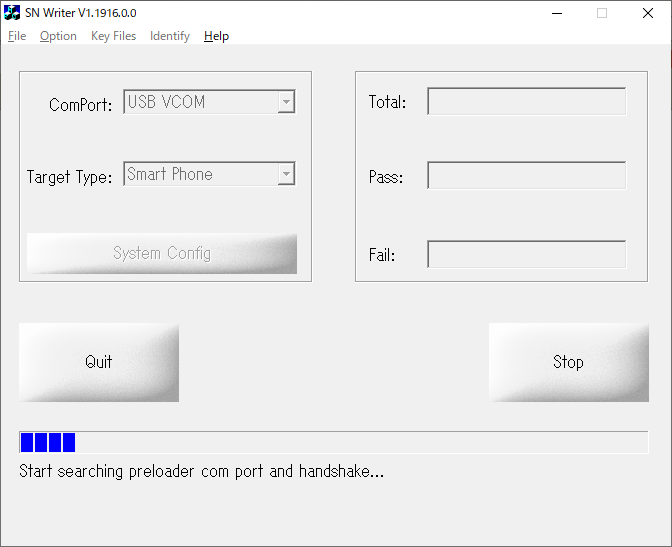
この時うまくMETA MODEにならないことがあるけど何回かやってればうまくいく。
書き込みが完了すると画面にAll Operate successfully!!と表示される。
完了後に本体を起動してIMEIを確認するとごにょごにょした値になっている…はず。
びっくりするぐらい簡単に作業が終わってたまげる。
なんとなく今までMTK機を避けてたけどいいもんですね。
作業後にソフバンのガラホSIMで通話、通信、SMS送受信ができるのを確認した。
ソフバンの泥SIMって今fourgsmartphoneじゃなくて普通にplus.4gのAPNで通信できるんですね。
他のMTK機でもやってみたくなる手軽さ。
umidigiとか買ってみるかなあ。
端末解像度変更してカスタムキャスト
デレステとかでよくやられてるやつ。
端末の解像度設定をデフォルトより高くして綺麗にレンダリングさせようという感じの。
使用端末は華為のmate10pro
流れとしては
1.adbコマンド使えるようにする
↓
2.端末のドライバインストール
↓
3.adbコマンドで解像度上げる
↓
4.ゲーム起動してスクショ撮影
上から順にやっていく…けど手順としてはクッソ適当なのでたぶん参考にはならないかも。
このブログ見てやろうと思う人間なんて存在しなさそうな気もするけど。
(そもそも読む人間がry)
華為機使ってる人は多少役に立つかもしれない。(立つとは言わない)
1.adbコマンド使えるようにする
Android SDK Platform-ToolsをDLしてadb.exeにパスを通すか置いてあるディレクトリでコマンドプロンプトを開けば行けるらしい。
が、今回はHDDにすっ転がってたツールの中にadb.exeが入ってたのでそれを使った。
(HCU clientの中に入っていた)
らくちんちん。
2.端末のドライバインストール
普通はメーカーのHPとかから使ってる端末のドライバを落としてくる。
ただ今回は使用端末が華為機なので 管理ソフトのHiSuiteをPCに入れると勝手にドライバも入ってくれる。
らくちんちん。
3.adbコマンドで解像度上げる
1、2がちゃんとできてると端末にadbコマンドを突うずるっ込めるようになっているので以下のコマンドで解像度を上げる。
adb shell wm size 2160x4320
2160x4320はとりあえず何も考えずに元を解像度を2倍にしてみただけ。(元は1080×2160)
比率とか考えながら適切な値を考えるのが面倒だった。
らくちんちん。
4.ゲーム起動してスクショ撮影
これがちょっと面倒で、解像度をコマンドで上げてるとOSのスクショ機能がなぜか使えなかった。
ので別途スクショ撮影用のアプリを適当に探してくる必要があった。
後で気づいたが、HiSuiteに端末に表示されてる画面をスクショしてPC側に保存する機能があるんだからそれを使えばよかった。
解像度倍にした時点で全体的に動きがカックカクになって操作しづらいのでこの辺の操作は解像度上げる前にやったほうがいいかもしれない。
らくちんちんじゃない。
準備終わったら普通にゲームを起動してからスクショで撮影。
以上で作業終了
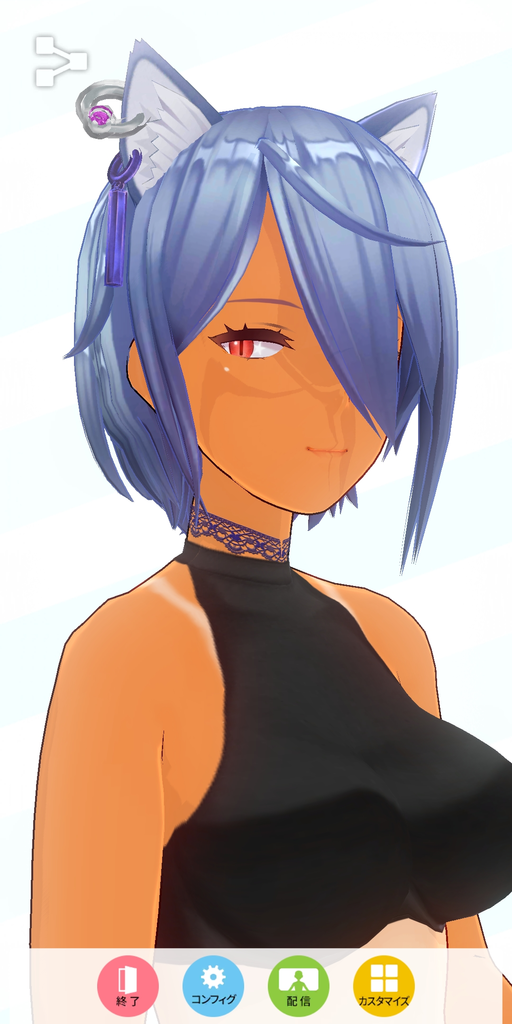
というわけで比べてみたところ。
通常(1080×2160)
解像度2倍(2160×4320)
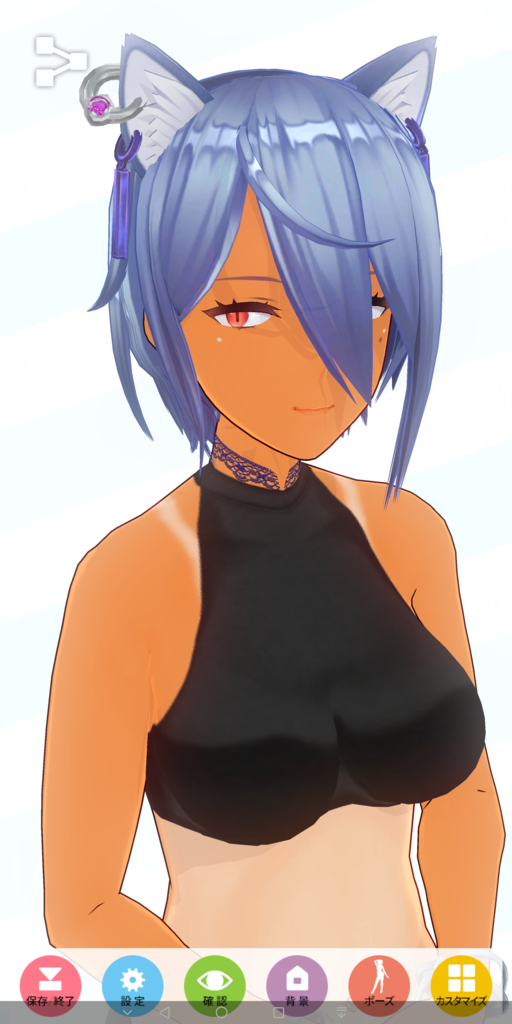
投稿機能使ってツイッターに上げると画質落とされるので普通にスクショしている。
でもはてなに上げると画像圧縮されてて全然違いわからないですねこれ…
一応、解像度上げてるほうが髪の毛とか体のアウトラインがジャギってないのがわかる…はず。
くっきりはしてるので綺麗にはなってる、が単純に解像度上がってるだけでなのでいまいちやりがいはないかもしれない。
例えばこの服装だと服がテクスチャで体に張り付けてある方式だから境目がガバガバなのは解像度上げてもどうにもなってくれない。
この作業はデレステみたいな「動画できれいに録画したい。」とかじゃないとあまりやる意義がないような気がした。
カスタムキャスト、男の子パーツが追加されらしいので楽しみ。
男の娘作れるじゃんアゼルバイジャン。
